Kan inte radera bilder iphone
Markera bilden eller videon som du vill behålla och tryck på Återställ. Om du vill återställa alla bilder och videor i albumet trycker du på Återställ alla. Tryck på Återställ bild för att bekräfta. Om du råkar ta bort en bild eller video av misstag har du 30 dagar på dig att hämta den igen i albumet Senast raderade. Del 1. FoneEraser för iOS är den bästa iOS-datorrengöraren som enkelt kan radera allt innehåll och inställningar på iPhone, iPad eller iPod helt och permanent. Återställa permanent raderade bilder iphone
Radera (rensa) din iPhone för att permanent ta bort allt innehåll och alla inställningar. Du kan radera iPhone innan du säljer, byter in eller ger bort den. Det finns två sätt att radera iPhone: använda Inställningar på iPhone eller ansluta iPhone till en dator med en USB-kabel och använda Finder eller iTunes. Markera rutan före systemtyperna och klicka på Radera -knappen längst ned till höger för att rengöra iPhone-systemfiler omedelbart. Om du glömmer rensa här kan det snabbt ta upp många gigabyte. FoneEraser Det mest kraftfulla verktyget någonsin, vilket gör att användare kan radera allt iPhone-innehåll som kontakter, meddelanden, foton, videor, anteckningar etc. Raderade bilder kommer tillbaka iphone
Gå till Inställningar > Safari. Tryck på Rensa historik och Webbplatsdata. Att rensa historiken, cookies och surfdata från Safari ändrar inte Autofyll-informationen. När det inte finns någon historik eller webbplatsdata att rensa blir knappen grå. Sedan kan du trycka på för att välja ett av objekten och trycka på Ta bort app. Radera allt innehåll och alla inställningar på iPhone innan du säljer, ger ut osv. Kan man få tillbaka bilder man raderat från senast raderade
När du använder iCloud-bilder och raderar en bild eller video på en enhet, kommer den även att raderas på alla övriga enheter där du är inloggad med samma Apple-ID. Använd stegen nedan för att radera bilder och videor från dina iCloud-bilder. Därefter kommer dina skräpfiler att listas i gränssnittet. Detta tar bort appar du inte använder men behåller all data. Gratis nedladdning Gratis nedladdning.
Papperskorg iphone bilder
Innan du säljer, ger bort eller byter ut din enhet bör du först överföra data till din nya enhet om tillämpligt och sedan ta bort dina personliga uppgifter från den gamla enheten. Du bör inte ta bort kontakter, kalendrar, påminnelser, dokument, bilder eller annan iCloud-information manuellt när du är inloggad på iCloud med ditt. Metoden för rengöring av appcachar varierar från olika applikationer. Du ska kanske inte radera cachen hela tiden, men det kan vara en bra idé att gå igenom den lite då och då. När du rensar all systeminformation på iPhone raderar du dock allt innehåll och alla inställningar på iPhone eller iPad. Rensa bilder iphone app
Topp 1. Hur man tar bort foton på iPhone. För de flesta iPhone-användare tar bilder för mycket plats eftersom kameran på iPhone kan ta bra foton och videor bekvämt. Om du har värdelösa foton och videor kan du ta bort dem för att frigöra utrymme på iPhone. Öppna Bilder appen. Till skillnad från Icloud går det dessutom snabbt att komma åt bilderna från webbläsaren med ditt Google-konto. Detta kan göras genom att svepa vänster på innehållet och välja " Ta bort ". Följ sedan instruktionerna på skärmen för att bekräfta att du vill återställa iPhone för att ta bort all data. Få tillbaka raderade bilder icloud
Tryck på knappen Live Photo-bilder om du vill inaktivera det. Timer: Placera enheten på ett stabilt underlag, rama in motivet och tryck på timerknappen. Välj en nedräkning på 3 eller 10 sekunder, tryck på slutarknappen och gå sedan in i bild. Främre kamera: Om du vill ta en selfie med kameran på framsidan trycker du på knappen för. Apples egen tjänst som bland annat lagrar dina foton i molnet heter Icloud. Nyhetsbrev Missa inte våra nyheter och rabattkoder! Radera onödiga appar 3.

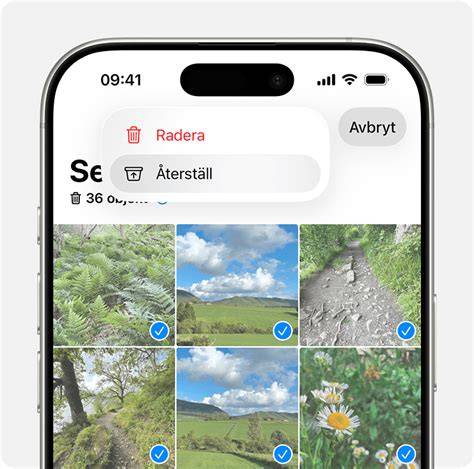
Senast raderade bilder iphone
Så här flyttar du ditt SIM-kort över. Nästa steg när allt på din gamla iPhone är säkerhetskopierat är att flytta SIM-kortet från din gamla iPhone till din nya. För att vara tydlig: Innan du rensar iPhone-systemfiler genom att återställa bör du göra det säkerhetskopiera iPhone-data för att undvika dataförlust. Som du kan se har du ett annat alternativ Avlastningsapp , vilket betyder att det kommer att behålla dina appdokument och data men ta bort det här programmet och dess cache från iPhone. Du får då tillgång till alla dina bilder utan att de tar upp för mycket plats på din iPhone.